Dùng Cloud Phone trên trình duyệt: bản web không cần cài
Mở trình duyệt, đăng nhập là điều khiển được Cloud Phone. Cách dùng bản web cloud.one.com.lc, khác gì bản Windows và mẹo để hình mượt.
Mục lục bài viết
Không phải lúc nào cũng có máy tính cài sẵn phần mềm. Với bản web, bạn có thể dùng Cloud Phone trên trình duyệt: mở trang, đăng nhập là thấy máy và điều khiển ngay. one.com.lc, so sánh với bản Windows, mẹo để hình ảnh mượt và cách xử lý khi gặp sự cố.
Bản web là gì
Bản web là giao diện điều khiển chạy trong trình duyệt tại cloud.one.com.lc. Bạn dùng chung tài khoản với phần mềm One Software, nên các máy, nhóm máy và gói dịch vụ đều giống nhau ở hai nơi. Bản web dùng cho Cloud Phone thuê của One và Box Phone Farm đã đưa lên cloud.
Bản web có đủ các chức năng chính của phần mềm: lưới nhiều máy, điều khiển từng máy, thao tác đồng loạt, cài APK, cụm lệnh nhanh. Điểm khác là bản web không điều khiển được máy cắm trực tiếp vào máy tính qua USB, OTG hoặc WiFi trong mạng nội bộ.
Cách bắt đầu
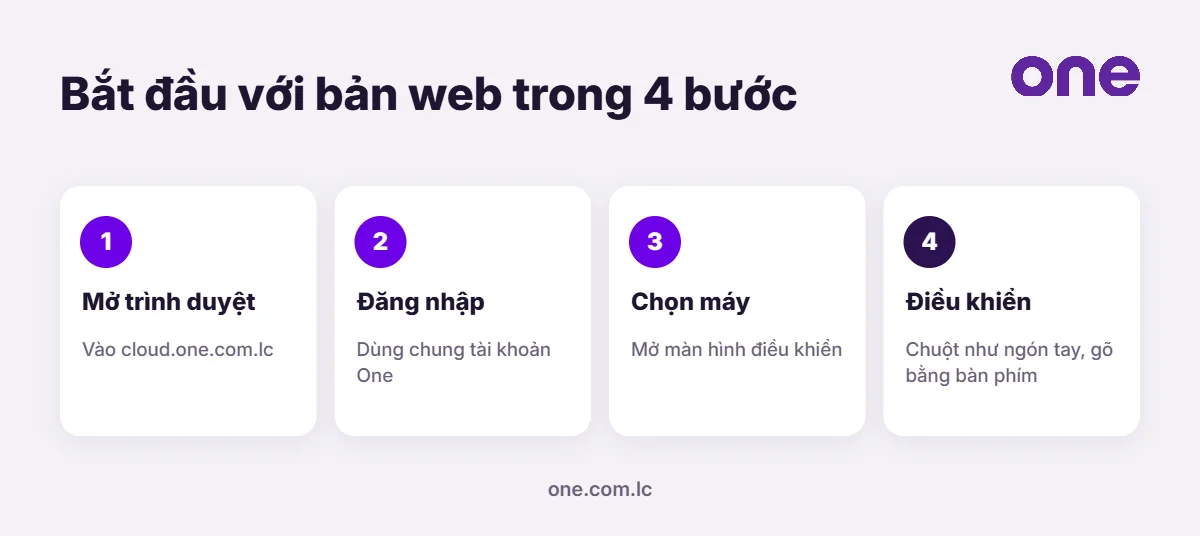
- Mở trình duyệt trên máy tính, vào cloud.one.com.lc.
- Đăng nhập tài khoản One. Chưa có tài khoản thì đăng ký ngay trên trang.
- Nạp ví và thuê Cloud Phone, hoặc đưa Box Phone Farm của bạn lên cloud bằng gói Remote.
- Chọn máy trong danh sách để mở màn hình điều khiển.
- Dùng chuột như ngón tay: bấm, kéo, cuộn. Gõ chữ bằng bàn phím máy tính.
- Chọn nhiều máy để thao tác đồng loạt khi cần.
Bản web và bản Windows khác nhau thế nào
| Tiêu chí | Bản web | Bản Windows |
|---|---|---|
| Cài đặt | Không cần, mở trình duyệt là dùng | Cài phần mềm One Software |
| Kết nối máy | Cloud Phone, box đã lên cloud | Thêm USB, OTG, WiFi trong mạng nội bộ |
| Dùng ở đâu | Bất kỳ máy tính có trình duyệt | Máy tính Windows đã cài |
| Chức năng | Đủ chức năng chính | Đủ chức năng, thêm điều khiển trực tiếp |
| Phù hợp | Kiểm tra nhanh, làm việc từ xa | Quản lý nhiều máy hằng ngày |
Cả hai bản đều miễn phí, bạn chỉ trả tiền thuê Cloud Phone hoặc gói Remote, Automation nếu dùng. Bản Windows tải tại trang Download. Các bản macOS, iOS, Android và Linux đang được phát triển.
Bản web dùng cho box đã lên cloud
Không chỉ Cloud Phone thuê của One, Box Phone Farm của bạn cũng điều khiển được trên bản web sau khi đưa lên cloud bằng gói Remote. Box LAN chỉ cần cắm dây mạng vào modem, Box USB thì bắt WiFi. Box đặt ở văn phòng, bạn vẫn mở trình duyệt ở nhà để xem và điều khiển như đang ngồi cạnh box.
Cloud Phone thuê và box của bạn hiện chung trong một danh sách, chia nhóm bằng thẻ để dễ tìm. Cách đưa box lên cloud và bảng giá gói Remote có trong bài điều khiển Box Phone Farm từ xa.
Khi nào nên dùng bản web
- Làm việc từ xa: ở nhà hoặc đi công tác, chỉ cần máy tính có trình duyệt và Internet.
- Máy tính không cài được phần mềm: máy dùng chung, máy công ty hạn chế cài đặt, máy chạy macOS hoặc Linux.
- Kiểm tra nhanh: xem trạng thái máy, khởi động lại một vài máy, cài một ứng dụng.
- Quản lý box đặt ở nơi khác: box đã lên cloud điều khiển được từ bất cứ đâu.
Mẹo để hình ảnh mượt trên trình duyệt
- Dùng trình duyệt cập nhật mới, đóng bớt các tab không cần.
- Ưu tiên mạng dây hoặc WiFi ổn định; mạng yếu thì giảm chất lượng hình và tốc độ khung hình trong phần cài đặt hiển thị.
- Mở nhiều máy cùng lúc tốn băng thông, hãy mở theo nhóm vừa đủ.
- Tắt các phần mềm tải file, xem video ở máy tính khi đang điều khiển nhiều máy.
- Nếu thấy giật, xem thêm bài Cloud Phone có bị lag không.
Dùng bản web trên laptop và màn hình nhỏ
Trên laptop màn hình 13–14 inch, lưới nhiều máy sẽ hiển thị nhỏ. Bạn có thể phóng to từng máy khi cần thao tác chi tiết, hoặc giảm số máy hiển thị trên lưới để mỗi màn hình to hơn. Khi làm việc lâu, nối thêm màn hình ngoài sẽ dễ theo dõi nhiều máy hơn.
Nên dùng chuột thay cho bàn di chuột của laptop khi thao tác kéo, vuốt trên điện thoại. Phím tắt của trình duyệt như tải lại trang vẫn dùng bình thường, nhưng khi đang bấm vào màn hình máy thì bàn phím sẽ gõ vào điện thoại.
Bảo mật khi dùng bản web
- Đăng xuất trên máy dùng chung: dùng máy tính ở quán hoặc máy của người khác thì đăng xuất ngay khi xong.
- Mật khẩu riêng: không dùng lại mật khẩu của tài khoản khác cho tài khoản One.
- Không chia sẻ tài khoản: người có tài khoản sẽ điều khiển được toàn bộ máy của bạn.
- Kiểm tra đúng địa chỉ: chỉ đăng nhập tại cloud.one.com.lc, không bấm vào đường dẫn lạ gửi qua tin nhắn.
Các nguyên tắc an toàn khác khi dùng Cloud Phone có trong bài Cloud Phone có an toàn không.
Thanh toán và hóa đơn trên bản web
Mọi việc thuê và gia hạn đều làm ngay trên cloud.one.com.lc: nạp ví bằng chuyển khoản, chọn dòng máy và thời hạn ngày, tuần hoặc tháng. Hệ thống tự nhận thanh toán, cấp máy và xuất hóa đơn GTGT. Giá đã gồm VAT. Đang thuê có thể nâng cấp sang dòng máy khác, phần tiền còn lại tính theo số ngày chưa dùng. Chi tiết có trong bài thuê Cloud Phone theo tháng.
Xử lý sự cố thường gặp
| Hiện tượng | Cách xử lý |
|---|---|
| Màn hình máy đen hoặc không tải | Tải lại trang, kiểm tra mạng, thử mở máy khác |
| Hình giật, chậm | Giảm chất lượng và tốc độ khung hình, mở ít máy hơn |
| Bấm không ăn | Bấm vào khung màn hình máy trước khi thao tác, thử tải lại trang |
| Không gõ được tiếng Việt | Kiểm tra bộ gõ trên máy tính và bàn phím trên điện thoại |
| Máy lỗi kéo dài | Cloud Phone lỗi quá 15 phút được đổi máy hoặc hoàn tiền về ví |
Nếu vẫn chưa xử lý được, gọi kỹ thuật One Software qua 0987 828 466, hỗ trợ từ 8h đến 18h.
Câu hỏi thường gặp
Bản web miễn phí. Bạn chỉ trả tiền thuê Cloud Phone hoặc gói Remote, Automation nếu dùng.
Không. Máy cắm USB, OTG hoặc WiFi nội bộ cần phần mềm One Software trên Windows. Bản web dùng cho Cloud Phone và box đã lên cloud.
Có. Bản web và bản Windows dùng chung tài khoản, máy và nhóm máy giống nhau.
Giảm chất lượng hình và tốc độ khung hình, dùng mạng ổn định hơn và mở ít máy cùng lúc.
Kết luận
Bản web cho phép dùng Cloud Phone ngay trên trình duyệt, không cần cài đặt, hợp để làm việc từ xa hoặc kiểm tra nhanh. Khi quản lý nhiều máy tại chỗ, hãy dùng thêm bản Windows. Cần hỗ trợ, gọi 0987 828 466 hoặc mở bản web.
Cần tư vấn Cloud Phone?
Kỹ thuật viên tại TP.HCM và Hà Nội hỗ trợ chọn gói, chọn máy, lắp đặt.
Gọi 0987 828 466Xem bảng giá Cloud Phone
One Software
Công ty TNHH Công nghệ One Software cho thuê Cloud Phone, cung cấp Box Phone Farm và phần mềm điều khiển nhiều điện thoại. Hỗ trợ kỹ thuật tại TP.HCM và Hà Nội.
 Kiến thức Box Phone FarmKinh nghiệm mua Box Phone Farm: 8 điều cần hỏi trước khi trả tiền
 Kiến thức Box Phone FarmChọn ROM cho Box S7: OneUI 9, Pixel 11 hay Pixel 14
 Kiến thức Box Phone FarmĐánh giá Box Phone Farm S7/S7e: Exynos 8890 còn dùng tốt không?