Phần mềm điều khiển nhiều điện thoại trên máy tính: tính năng của One
Đi qua giao diện thật của phần mềm One: lưới nhiều máy, thao tác đồng loạt, cài APK hàng loạt, lệnh ADB, tùy chỉnh chất lượng hình và bốn kiểu kết nối USB, WiFi, OTG, Cloud.
Mục lục bài viết
Phần mềm điều khiển nhiều điện thoại là công cụ giúp bạn xem màn hình và thao tác trên hàng chục máy Android từ một máy tính duy nhất. Thay vì cầm từng máy, bạn nhìn tất cả máy dưới dạng lưới, bấm một lần và thao tác được đồng bộ ra cả nhóm.
Phần mềm điều khiển nhiều điện thoại hoạt động thế nào?
Phần mềm kết nối tới từng điện thoại, nhận hình ảnh màn hình theo thời gian thực và gửi lại thao tác chuột, bàn phím của bạn dưới dạng lệnh chạm, vuốt, gõ. Khi bật chế độ thao tác đồng loạt, một cú bấm trên máy mẫu được nhân ra cho mọi máy đang chọn. Điện thoại có thể là máy trong Box Phone Farm đặt tại văn phòng hoặc Cloud Phone đặt tại phòng máy của One Software.
Giao diện chính của phần mềm One
Màn hình làm việc chia thành ba vùng:
- Thanh công cụ bên trái: các biểu tượng chuyển nhanh giữa chế độ điều khiển, danh sách thiết bị, cài đặt và các công cụ khác.
- Lưới điện thoại ở giữa: mỗi ô là màn hình trực tiếp của một máy, có số hiệu, kiểu kết nối (OTG, Cloud) và tên model. Bạn có thể xem cả lưới hoặc mở lớn một máy để thao tác chi tiết.
- Bảng điều khiển bên phải: chứa các nhóm Chức năng, Cài đặt, Thiết bị; danh sách máy theo số hiệu; và khối “Điều khiển điện thoại” để chạy lệnh cho nhiều máy cùng lúc. Cuối bảng hiển thị tốc độ tải lên, tải xuống để bạn theo dõi đường truyền.
Thao tác đồng loạt trên nhiều máy
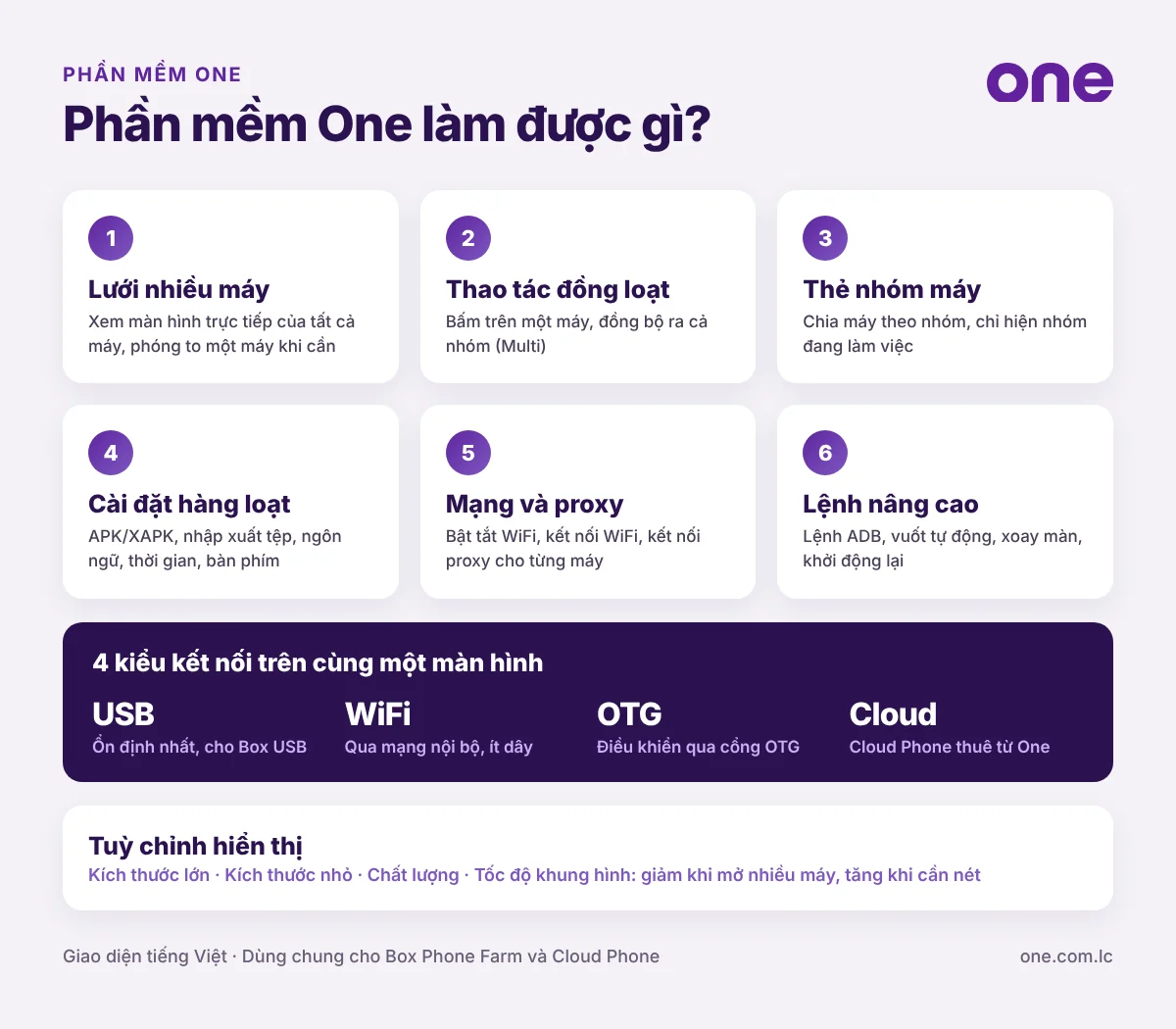
Đây là tính năng cốt lõi. Trong bảng bên phải, phần mềm hiển thị số máy đang chọn, ví dụ “Tất cả điện thoại (21/21)”, cùng lưới số hiệu từng máy. Bạn có thể:
- Chọn tất cả máy hoặc bấm chọn từng số hiệu cần thao tác.
- Tạo thẻ điện thoại để chia máy thành nhóm theo công việc, rồi chỉ hiển thị nhóm đã chọn.
- Bật chế độ điều khiển để thao tác trên một máy và đồng bộ ra cả nhóm, với nhãn “Multi” cho biết số máy đang nhận lệnh.
Quản lý cài đặt hàng loạt
Khối “Điều khiển điện thoại” gom các lệnh hay dùng thành nút bấm, áp dụng cho tất cả máy đang chọn:
| Nhóm lệnh | Việc làm được |
|---|---|
| Kết nối mạng | Bật, tắt WiFi; kết nối WiFi; kết nối proxy |
| Màn hình | Bật xoay, tắt xoay, xoay phải |
| Hệ thống | Đặt thời gian, ngôn ngữ, bàn phím; cài đặt kết nối; cài đặt khả năng truy cập |
| Ứng dụng và tệp | Cài đặt APK/XAPK, nhập tệp, xuất tệp |
| Nâng cao | Chạy lệnh ADB, vuốt tự động, khởi động lại máy |
| Quản lý máy | Đổi tên, thay đổi số hiệu để dễ nhận biết |
Nhờ các nút này, việc thiết lập ban đầu cho hàng chục máy, như cùng ngôn ngữ, cùng múi giờ, cùng bộ ứng dụng, chỉ mất vài lần bấm thay vì làm tay từng máy.
Tùy chỉnh chất lượng hiển thị
Trong mục Cài đặt có bốn thanh trượt: kích thước lớn, kích thước nhỏ, chất lượng và tốc độ khung hình. Khi mở nhiều máy cùng lúc hoặc đường truyền yếu, hãy giảm chất lượng và tốc độ khung hình để phần mềm chạy mượt. Khi cần thao tác chi tiết trên một máy, tăng lên để hình ảnh rõ nét. Chế độ “Cố định” giữ bố cục lưới không bị xáo trộn khi máy kết nối lại.
Bốn kiểu kết nối: USB, WiFi, OTG và Cloud
Phần mềm chia máy theo tab kết nối, giúp quản lý cả thiết bị tại chỗ lẫn thiết bị từ xa:
- USB: máy nối với máy tính qua cáp, ít rớt nhất, phù hợp Box USB.
- WiFi: máy kết nối qua mạng nội bộ, giảm dây cáp.
- OTG: kết nối điều khiển qua cổng OTG của máy.
- Cloud: Cloud Phone thuê tại One Software, điều khiển qua Internet.
Hai nút “Cục bộ” và “Cloud Phone” ở đầu bảng cho phép chuyển nhanh giữa máy tại chỗ và máy trên đám mây.
Yêu cầu hệ thống
Phần mềm chạy trên máy tính Windows. Với Cloud Phone, máy tính chỉ cần đủ để hiển thị nhiều luồng hình, một máy văn phòng phổ thông có Internet không chập chờn là dùng được. Với Box Phone Farm kết nối USB, cần thêm cổng USB và cấu hình tốt hơn khi số máy lớn. Kỹ thuật viên của One Software hỗ trợ cài đặt từ xa qua UltraViewer.
Câu hỏi thường gặp
Phần mềm hiển thị toàn bộ máy đã kết nối thành lưới và cho phép chọn tất cả để thao tác đồng loạt. Số máy chạy mượt phụ thuộc cấu hình máy tính và đường truyền; có thể giảm kích thước khung, chất lượng hình và tốc độ khung hình để mở nhiều máy hơn.
Có. Toàn bộ menu, nút lệnh và bảng cài đặt của phần mềm One đều bằng tiếng Việt, dễ làm quen kể cả với người mới.
Có. Chọn các máy cần cài trong lưới hoặc theo thẻ nhóm, rồi dùng lệnh Cài đặt APK/XAPK để cài đồng loạt. Phần mềm cũng hỗ trợ nhập, xuất tệp và chạy lệnh ADB hàng loạt.
Có. Phần mềm chia máy theo kiểu kết nối USB, WiFi, OTG và Cloud, nên có thể quản lý máy đặt tại văn phòng và Cloud Phone thuê từ One Software trên cùng một màn hình.
Kết luận
Một phần mềm điều khiển nhiều điện thoại tốt cần ba thứ: xem được nhiều máy cùng lúc, thao tác đồng loạt chính xác, và cài đặt hàng loạt nhanh. Phần mềm One đáp ứng đủ cả ba với giao diện tiếng Việt, dùng chung cho Box Phone Farm và Cloud Phone. Xem bảng giá để chọn gói, hoặc gọi 0987 828 466 để được hướng dẫn.
Cần tư vấn Box Phone Farm?
Kỹ thuật viên tại TP.HCM và Hà Nội hỗ trợ chọn gói, chọn máy, lắp đặt.
Gọi 0987 828 466Xem Box Phone Farm
One Software
Công ty TNHH Công nghệ One Software cho thuê Cloud Phone, cung cấp Box Phone Farm và phần mềm điều khiển nhiều điện thoại. Hỗ trợ kỹ thuật tại TP.HCM và Hà Nội.
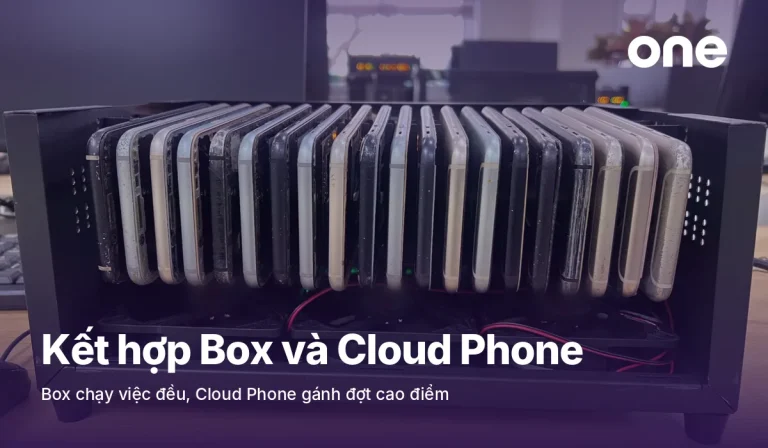 Kiến thức Cloud PhoneKết hợp Box Phone Farm và Cloud Phone: chia việc thế nào cho đỡ tốn
 Kiến thức Box Phone FarmKinh nghiệm mua Box Phone Farm: 8 điều cần hỏi trước khi trả tiền
 Kiến thức Box Phone FarmChọn ROM cho Box S7: OneUI 9, Pixel 11 hay Pixel 14