Test app Android trên máy thật: vì sao giả lập chưa đủ
Giả lập không thay được chip, giao diện One UI và cách Samsung quản lý ứng dụng. Cách chọn bộ máy test và dùng Cloud Phone Samsung thật theo ngày.
Mục lục bài viết
Muốn biết một ứng dụng chạy thế nào trên điện thoại của người dùng, cách chắc chắn nhất là test app Android trên máy thật. Giả lập trên máy tính giúp viết code nhanh, nhưng không thay được chip, cảm biến và giao diện riêng của từng hãng.
Vì sao giả lập chưa đủ để test ứng dụng
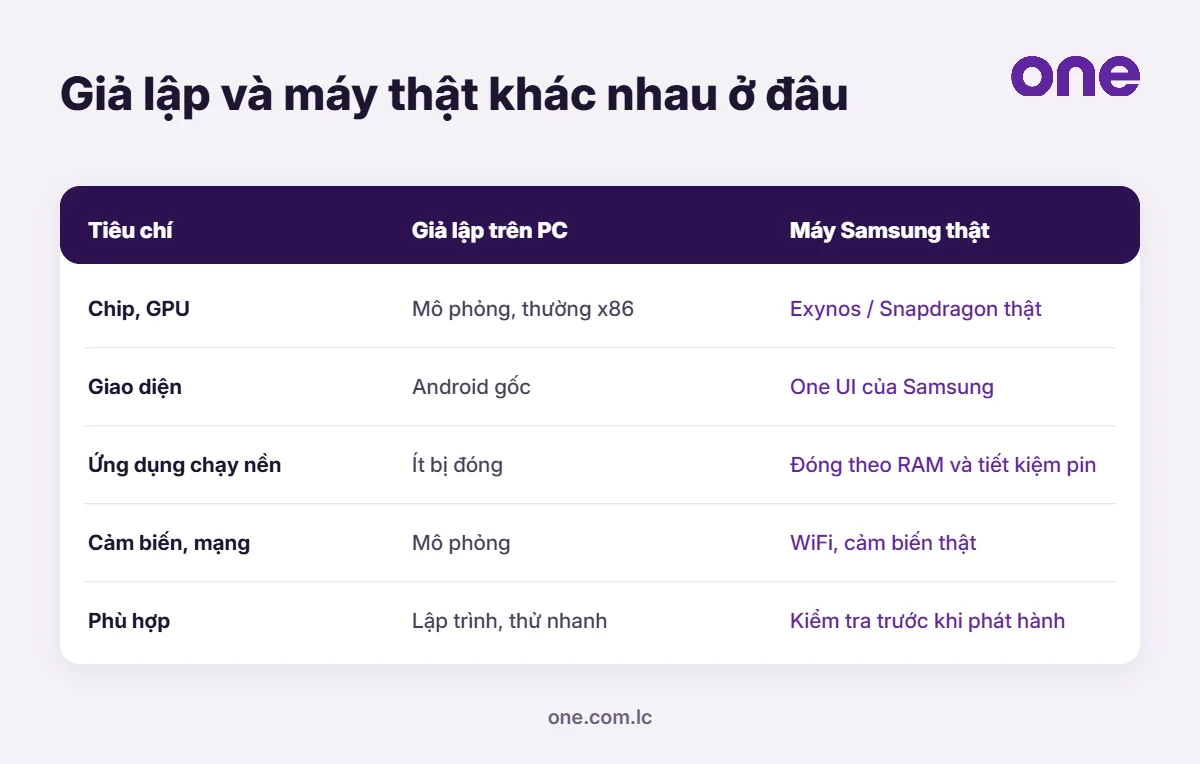
Giả lập Android (emulator) chạy hệ điều hành trên chip máy tính, thường là x86, và mô phỏng phần cứng bằng phần mềm. Cách này tiện khi lập trình: khởi động nhanh, đổi cấu hình dễ, gỡ lỗi ngay trong công cụ phát triển. Nhưng có nhiều thứ giả lập không tái hiện được:
- Chip và GPU thật: ứng dụng dùng đồ họa, video, camera hoặc thư viện native có thể chạy tốt trên giả lập nhưng lỗi trên chip Exynos hay Snapdragon. Lỗi kiểu này thường chỉ xuất hiện trên một vài dòng máy.
- Giao diện One UI của Samsung: thanh điều hướng, cỡ chữ mặc định, bàn phím, chế độ tiết kiệm pin và quản lý ứng dụng chạy nền khác với Android gốc.
- Bộ nhớ và hiệu năng thực: máy đời cũ RAM 3–4GB sẽ đóng ứng dụng chạy nền sớm hơn, giả lập trên máy tính mạnh thì không.
- Mạng và cảm biến: WiFi thật, cảm biến xoay màn hình và cách máy xử lý khi mất mạng khác bản mô phỏng.
- Thời gian thực: hiệu ứng chuyển cảnh, thời gian mở ứng dụng lần đầu, độ trễ khi cuộn danh sách dài chỉ đo đúng trên máy thật.
Vì vậy, quy trình phổ biến là viết code và kiểm tra nhanh trên giả lập, sau đó chạy lại trên một bộ máy thật trước mỗi lần phát hành. Bước này giúp phát hiện lỗi trước khi người dùng gặp, đỡ tốn công sửa gấp sau khi đã đưa lên cửa hàng ứng dụng.
Nên test trên những máy nào
Không cần test trên mọi điện thoại. Hãy chọn một nhóm máy đại diện cho người dùng của bạn theo ba tiêu chí: phiên bản Android, cấu hình mạnh hay yếu, và kích thước màn hình. Với ứng dụng nhắm tới người dùng Samsung, một bộ máy gợi ý như sau:
| Nhóm | Máy gợi ý | Dùng để kiểm tra |
|---|---|---|
| Cấu hình thấp | Galaxy J7 Pro | Ứng dụng có chạy được trên máy RAM 3GB, Android cũ không |
| Tầm trung đời cũ | Galaxy S9, Note 9 | Hiệu năng và giao diện trên One UI đời đầu |
| Tầm trung đời mới hơn | Galaxy S10, Note 10 | Android 12, RAM 8GB, ứng dụng nặng |
| Tầm cao | Galaxy S20, Note 20, S21 | Android mới, màn hình tần số quét cao, quyền riêng tư chặt hơn |
Nguyên tắc chung: luôn có ít nhất một máy yếu nhất mà bạn còn hỗ trợ và một máy mới nhất. Lỗi hiệu năng thường lộ ra ở máy yếu, lỗi quyền và giao diện thường lộ ra ở máy mới. Phiên bản Android chính thức của từng dòng có trong bài Cloud Phone chạy Android mấy.
Dùng Cloud Phone để test app Android trên máy thật
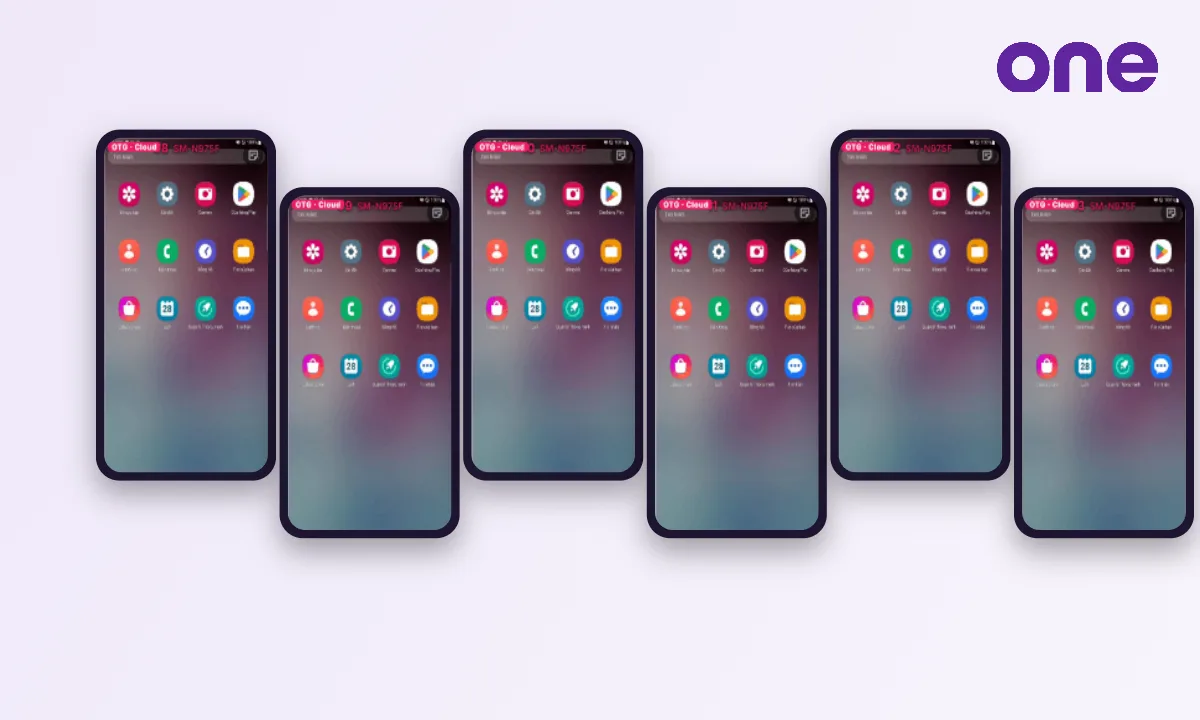
Cloud Phone của One Software là điện thoại Samsung thật đặt tại hạ tầng của One. Bạn thuê theo ngày, tuần hoặc tháng và điều khiển qua web hoặc phần mềm One Software trên máy tính, giống như cầm máy trên tay. Với việc test ứng dụng, cách này có mấy lợi thế:
- Có ngay nhiều dòng máy: 11 dòng từ Galaxy J7 Pro đến S21, thuê đúng dòng cần test, xong việc thì trả.
- Chi phí theo ngày: từ 5.000đ một ngày cho J7 Pro, phù hợp với đợt test ngắn trước mỗi lần phát hành.
- Cài APK hàng loạt: kéo file APK vào phần mềm một lần để cài cho nhiều máy cùng lúc.
- Lệnh ADB: phần mềm có sẵn cụm lệnh ADB để xem nhật ký hệ thống, khởi động lại ứng dụng, đổi cài đặt.
- Đổi dòng máy khi cần: đang thuê có thể nâng cấp sang dòng khác, tiền còn lại tính theo số ngày chưa dùng.
- Có hóa đơn GTGT: tiện cho doanh nghiệp quyết toán chi phí.
Giá thuê đã gồm VAT. Thuê từ 5 máy giảm 5%, từ 20 máy giảm 10%, từ 50 máy giảm 15%. Máy lỗi quá 15 phút được đổi máy khác hoặc hoàn tiền về ví.
Quy trình test gợi ý
- Lập danh sách máy: chọn 3–5 dòng máy đại diện như bảng ở trên và thuê theo ngày hoặc tuần.
- Cài bản build: cài bản cần kiểm tra lên tất cả máy bằng tính năng cài APK hàng loạt.
- Chạy kịch bản kiểm tra chính: mở ứng dụng lần đầu, cấp quyền, xoay màn hình, chuyển nền rồi mở lại, mất mạng rồi có mạng.
- Ghi lỗi đầy đủ: mỗi lỗi kèm tên máy, phiên bản Android, các bước tái hiện và ảnh chụp màn hình.
- Lặp lại ở mỗi bản build: chạy cùng một bộ bước để so sánh. Có thể dùng kịch bản tự động để không phải bấm tay.
Danh sách kiểm tra trước khi phát hành
Một danh sách ngắn giúp đội test không bỏ sót những lỗi hay gặp trên điện thoại Samsung:
| Hạng mục | Cần kiểm tra |
|---|---|
| Cài đặt và cập nhật | Cài mới, cập nhật từ bản cũ, dữ liệu cũ còn nguyên |
| Quyền | Từ chối quyền rồi cấp lại, ứng dụng không bị treo |
| Giao diện | Cỡ chữ lớn, chế độ tối, xoay ngang, màn hình nhỏ |
| Chạy nền | Ứng dụng quay lại đúng màn hình sau khi chuyển nền lâu |
| Mạng | Mất mạng giữa chừng, mạng chậm, đổi WiFi |
| Hiệu năng | Thời gian mở lần đầu, cuộn danh sách dài, dung lượng bộ nhớ |
Danh sách này nên chạy trên ít nhất một máy yếu và một máy mới. Khi một lỗi chỉ xuất hiện trên một dòng máy, hãy ghi rõ dòng máy đó để lập trình viên tái hiện đúng.
Những lỗi chỉ thấy trên máy thật
Kinh nghiệm chung khi test trên điện thoại Samsung, có vài nhóm lỗi gần như chỉ phát hiện được trên máy thật:
- Ứng dụng bị đóng khi chạy nền: chế độ tiết kiệm pin của One UI có thể dừng tác vụ nền, làm mất thông báo hoặc mất dữ liệu đang xử lý.
- Lỗi hiển thị theo GPU: hình ảnh, video hoặc hiệu ứng bị nháy, sai màu trên một dòng chip cụ thể.
- Bàn phím che ô nhập: bàn phím Samsung có chiều cao khác, dễ che nút bấm hoặc ô nhập ở cuối màn hình.
- Chậm trên máy RAM thấp: ứng dụng mở lâu hoặc khởi động lại khi chuyển qua lại giữa nhiều ứng dụng.
Những lỗi này nên được ưu tiên trong mỗi đợt test, vì người dùng gặp chúng trong sử dụng hằng ngày chứ không chỉ ở tình huống hiếm.
Khi nào nên mua máy thay vì thuê
Nếu đội ngũ test hằng ngày, số máy lớn và ổn định trong nhiều tháng, mua Box Phone Farm có thể rẻ hơn về lâu dài. Box là nhiều điện thoại Samsung lắp sẵn trong một hộp, điều khiển bằng cùng phần mềm One Software. Thuê Cloud Phone hợp với đợt test ngắn, cần nhiều dòng máy khác nhau; mua box hợp với bộ máy cố định dùng lâu dài. Bạn có thể so chi phí hai cách trong bài Cloud Phone hay Box Phone Farm hoặc xem các mẫu tại danh mục Box Phone Farm.
Câu hỏi thường gặp
Không nên. Giả lập tiện cho lập trình nhưng không tái hiện chip, GPU, giao diện One UI và cách Samsung quản lý ứng dụng chạy nền. Nên chạy lại trên máy thật trước khi phát hành.
Đúng. Mỗi Cloud Phone của One Software là một điện thoại Samsung thật đặt tại hạ tầng của One, bạn điều khiển qua web hoặc phần mềm.
Từ 5.000đ một ngày cho Galaxy J7 Pro, giá đã gồm VAT. Thuê từ 5 máy giảm 5%, từ 20 máy giảm 10%, từ 50 máy giảm 15%.
Được. Phần mềm One Software có tính năng cài APK hàng loạt, kéo file vào một lần cho cả nhóm máy.
Được. Phần mềm có sẵn cụm lệnh ADB dùng cho Cloud Phone giống như máy cắm tại chỗ.
Kết luận
Test app Android trên máy thật giúp bắt những lỗi mà giả lập bỏ sót, nhất là lỗi theo chip và giao diện riêng của Samsung. Thuê Cloud Phone theo ngày là cách nhanh để có đủ dòng máy cần kiểm tra mà không phải đầu tư. Cần tư vấn chọn máy, gọi 0987 828 466 hoặc thuê Cloud Phone.
Cần tư vấn Cloud Phone?
Kỹ thuật viên tại TP.HCM và Hà Nội hỗ trợ chọn gói, chọn máy, lắp đặt.
Gọi 0987 828 466Xem bảng giá Cloud Phone
One Software
Công ty TNHH Công nghệ One Software cho thuê Cloud Phone, cung cấp Box Phone Farm và phần mềm điều khiển nhiều điện thoại. Hỗ trợ kỹ thuật tại TP.HCM và Hà Nội.
 Kiến thức Box Phone FarmKinh nghiệm mua Box Phone Farm: 8 điều cần hỏi trước khi trả tiền
 Kiến thức Box Phone FarmChọn ROM cho Box S7: OneUI 9, Pixel 11 hay Pixel 14
 Kiến thức Box Phone FarmĐánh giá Box Phone Farm S7/S7e: Exynos 8890 còn dùng tốt không?