Scrcpy là gì? Có dùng để quản lý nhiều điện thoại được không
Scrcpy là công cụ mã nguồn mở hiển thị và điều khiển Android trên máy tính. Điểm mạnh, giới hạn khi có hàng chục máy và so sánh với One Software.
Mục lục bài viết
Ai từng tìm cách hiển thị màn hình Android lên máy tính đều gặp cái tên scrcpy. Vậy scrcpy là gì, dùng thế nào, và khi số điện thoại tăng lên vài chục máy thì nó còn phù hợp không? Bài viết giới thiệu công cụ mã nguồn mở này, cách cài đặt cơ bản, ưu nhược điểm khi quản lý nhiều máy và khi nào nên dùng phần mềm chuyên cho nhiều thiết bị.
Scrcpy là gì
Scrcpy (đọc là “screen copy”) là phần mềm mã nguồn mở của Genymobile, phát hành theo giấy phép Apache 2.0. Nó hiển thị và điều khiển màn hình điện thoại Android trên máy tính Windows, macOS hoặc Linux qua kết nối ADB, bằng cáp USB hoặc WiFi. Mã nguồn và hướng dẫn có trên trang GitHub của dự án.
Scrcpy không cài ứng dụng cố định lên điện thoại. Khi chạy, nó tạm đẩy một thành phần nhỏ vào máy qua ADB để truyền hình ảnh, rồi gỡ đi khi tắt. Vì vậy chỉ cần bật gỡ lỗi USB là dùng được.
Điểm mạnh của scrcpy
- Miễn phí, không quảng cáo, không cần tài khoản.
- Không cài ứng dụng lên điện thoại: chỉ cần bật gỡ lỗi USB.
- Độ trễ thấp, hình sắc nét, điều khiển bằng chuột và bàn phím.
- Ghi màn hình, chuyển âm thanh (Android 11 trở lên), kéo thả file và APK vào cửa sổ để cài.
- Chạy được trên máy Android 5.0 trở lên.
Sở dĩ scrcpy nhanh là vì hình ảnh được nén thành video ngay trên điện thoại rồi mới gửi về máy tính, thay vì chụp từng ảnh màn hình. Cách này cho độ trễ thấp, tốn ít băng thông và vẫn giữ hình rõ nét. Thao tác chuột và bàn phím trên máy tính được gửi ngược về điện thoại qua cùng kết nối ADB.
Cách dùng scrcpy cơ bản
- Bật tùy chọn nhà phát triển và gỡ lỗi USB trên điện thoại. Cách làm trên Samsung có trong bài bật gỡ lỗi USB Samsung.
- Tải bản scrcpy cho hệ điều hành của bạn từ trang GitHub của dự án, giải nén.
- Cắm điện thoại vào máy tính bằng cáp USB, chấp nhận hộp thoại cho phép gỡ lỗi trên điện thoại.
- Chạy scrcpy, cửa sổ hiển thị màn hình điện thoại sẽ mở ra.
- Muốn dùng qua WiFi, kết nối ADB qua mạng rồi chạy scrcpy với địa chỉ IP của máy.
Một số tùy chọn hay dùng
Scrcpy chạy bằng dòng lệnh, kèm các tùy chọn để chỉnh chất lượng và cách hiển thị. Một số tùy chọn phổ biến:
| Tùy chọn | Tác dụng |
|---|---|
| -s <serial> | Chọn đúng máy khi máy tính đang cắm nhiều điện thoại |
| -m 1024 | Giới hạn độ phân giải, giảm tải cho máy tính |
| -b 4M | Đặt bitrate video, giảm khi mạng hoặc cáp yếu |
| -S | Tắt màn hình điện thoại nhưng vẫn điều khiển trên máy tính |
| -w | Giữ máy không tắt màn hình khi đang cắm |
| –record file.mp4 | Ghi lại màn hình ra file video |
Muốn mở nhiều máy, bạn phải chạy scrcpy nhiều lần, mỗi lần một số serial. Với vài máy thì còn ổn, nhưng với vài chục máy, việc mở, sắp xếp và theo dõi từng cửa sổ trở nên mất thời gian.
Giới hạn khi quản lý nhiều máy
Scrcpy được làm để xem và điều khiển từng thiết bị. Khi có 20, 50 hay 100 máy, một số việc trở nên khó:
- Mỗi máy một cửa sổ: phải mở từng cửa sổ bằng dòng lệnh hoặc công cụ ngoài, sắp xếp thủ công.
- Không có thao tác đồng loạt: bấm trên máy này không làm máy khác làm theo.
- Không quản lý nhóm, thẻ, proxy: phải tự ghi chép máy nào làm gì.
- Chỉ trong mạng nội bộ: muốn điều khiển từ xa phải tự dựng VPN hoặc mở port.
- Không có tự động hóa: việc lặp lại vẫn phải bấm tay hoặc tự viết script ADB.
So sánh scrcpy và One Software
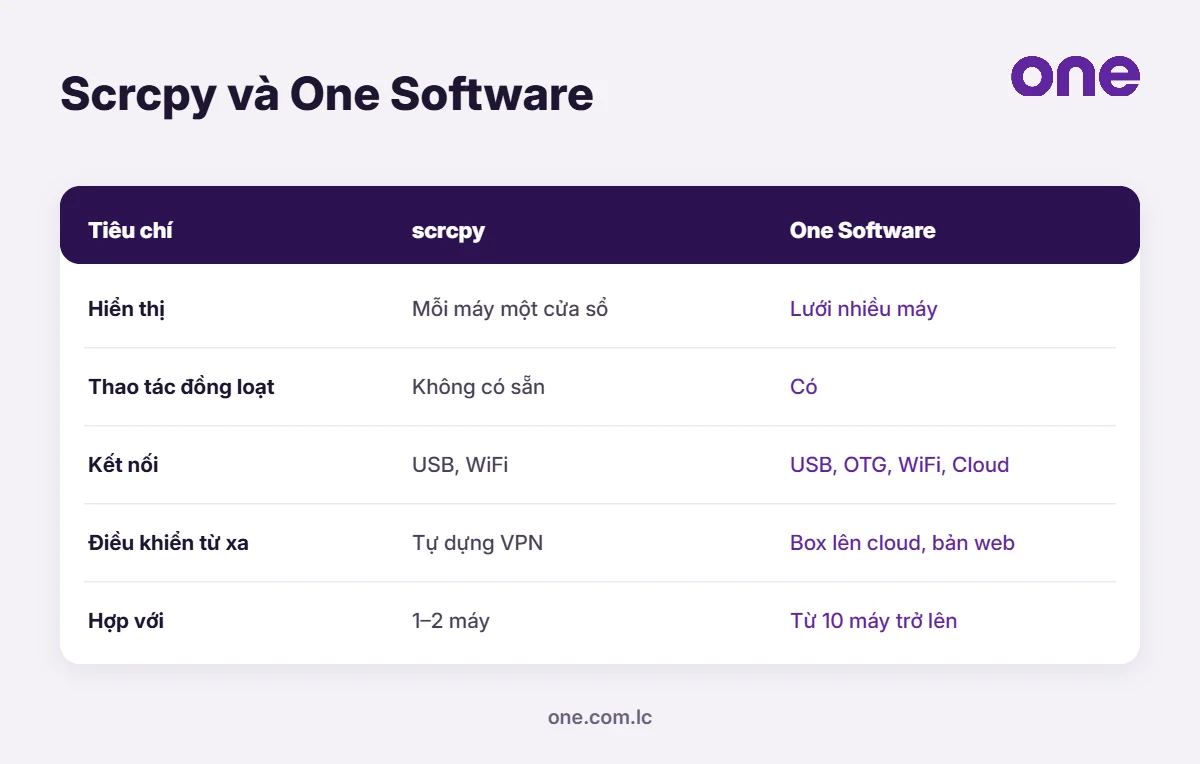
| Tiêu chí | scrcpy | One Software |
|---|---|---|
| Giá | Miễn phí, mã nguồn mở | Phần mềm miễn phí; Remote, Automation tính phí theo gói |
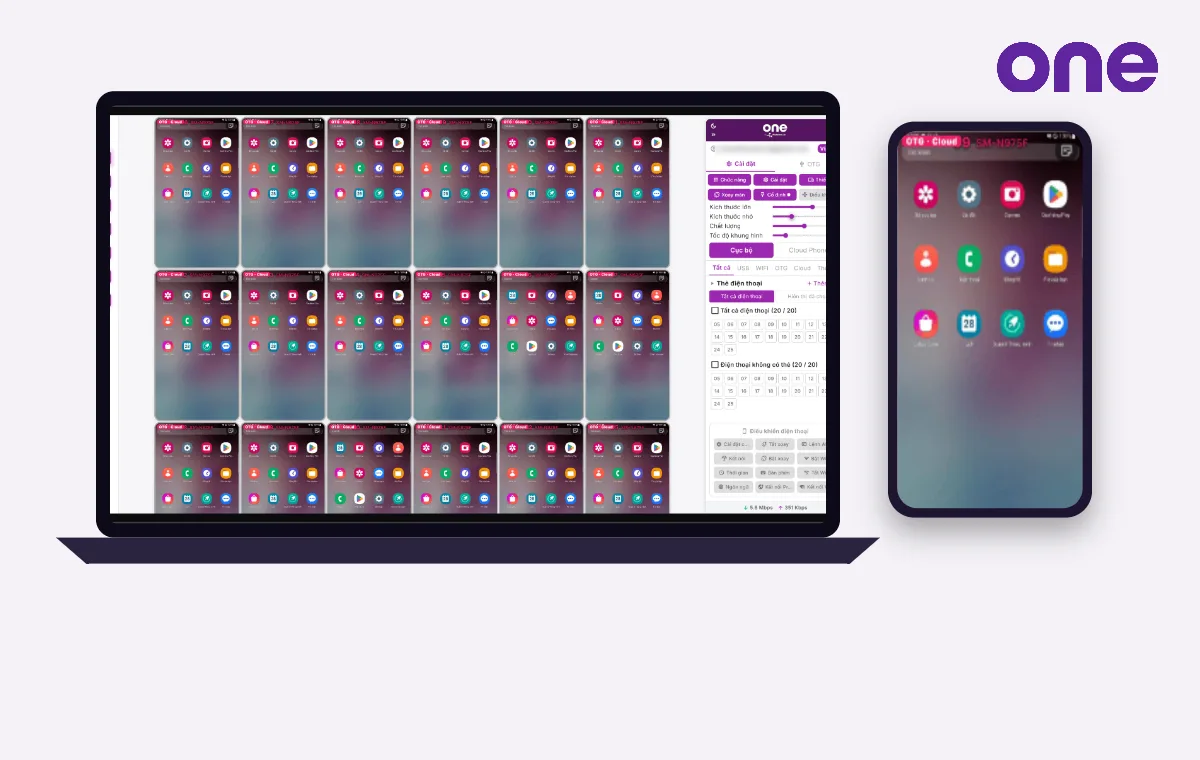
| Hiển thị nhiều máy | Mỗi máy một cửa sổ | Lưới nhiều máy trong một màn hình |
| Thao tác đồng loạt | Không có sẵn | Điều khiển đồng bộ, cài APK hàng loạt |
| Kết nối | USB, WiFi qua ADB | USB, OTG, WiFi, Cloud |
| Điều khiển từ xa | Tự dựng VPN, mở port | Box lên cloud, bản web |
| Tự động hóa | Không | Kịch bản bằng tiếng Việt (gói Automation) |
| Cloud Phone | Không | Thuê Cloud Phone Samsung thật, quản lý chung |
Nên dùng công cụ nào
Một hai máy, cần xem nhanh, ghi màn hình hoặc trình chiếu điện thoại lên máy tính: scrcpy là lựa chọn tốt, nhẹ và miễn phí. Từ khoảng 10 máy trở lên, cần thao tác đồng loạt, chia nhóm, gán proxy từng máy và điều khiển từ xa, phần mềm chuyên cho nhiều thiết bị sẽ tiết kiệm thời gian hơn.
| Nhu cầu | Gợi ý |
|---|---|
| Xem, điều khiển 1–2 máy tại chỗ | scrcpy |
| Ghi màn hình điện thoại để làm hướng dẫn | scrcpy |
| Quản lý 10–100 máy, thao tác đồng loạt | One Software |
| Điều khiển box đặt ở nơi khác | One Software với gói Remote |
| Tự động hóa việc lặp lại | One Software với gói Automation |
Dùng song song được không
Được. Scrcpy và One Software đều dựa trên ADB nên có thể cài cùng trên một máy tính. Tuy nhiên không nên mở cùng một điện thoại trên hai công cụ cùng lúc, vì hai bên cùng gửi thao tác dễ gây chậm hoặc mất kết nối. Khi chuyển sang quản lý nhiều máy, bạn có thể giữ scrcpy để xem nhanh một máy riêng lẻ. Tính năng đầy đủ của One Software có trong bài phần mềm điều khiển nhiều điện thoại, và các lệnh ADB hay dùng ở bài lệnh ADB cơ bản.
Câu hỏi thường gặp
Có. Scrcpy là phần mềm mã nguồn mở của Genymobile, phát hành theo giấy phép Apache 2.0, miễn phí và không quảng cáo.
Không. Chỉ cần bật gỡ lỗi USB và kết nối máy qua ADB bằng cáp USB hoặc WiFi.
Mở được nhiều cửa sổ, mỗi cửa sổ một máy, nhưng không có thao tác đồng loạt hay quản lý nhóm có sẵn.
Được cài cùng trên một máy tính, nhưng không nên mở cùng một điện thoại trên hai công cụ cùng lúc vì dễ chậm hoặc mất kết nối.
Khi có từ khoảng 10 máy, cần lưới nhiều máy, thao tác đồng loạt, chia nhóm, điều khiển từ xa hoặc tự động hóa.
Kết luận
Scrcpy là công cụ miễn phí, nhẹ và tốt để xem, điều khiển từng điện thoại Android. Khi hệ thống lên hàng chục máy, hãy dùng phần mềm có lưới nhiều máy, thao tác đồng loạt và điều khiển từ xa. Tải One Software miễn phí tại trang Download hoặc gọi 0987 828 466.
Cần tư vấn Box Phone Farm?
Kỹ thuật viên tại TP.HCM và Hà Nội hỗ trợ chọn gói, chọn máy, lắp đặt.
Gọi 0987 828 466Xem Box Phone Farm
One Software
Công ty TNHH Công nghệ One Software cho thuê Cloud Phone, cung cấp Box Phone Farm và phần mềm điều khiển nhiều điện thoại. Hỗ trợ kỹ thuật tại TP.HCM và Hà Nội.
 Kiến thức Cloud PhoneKết hợp Box Phone Farm và Cloud Phone: chia việc thế nào cho đỡ tốn
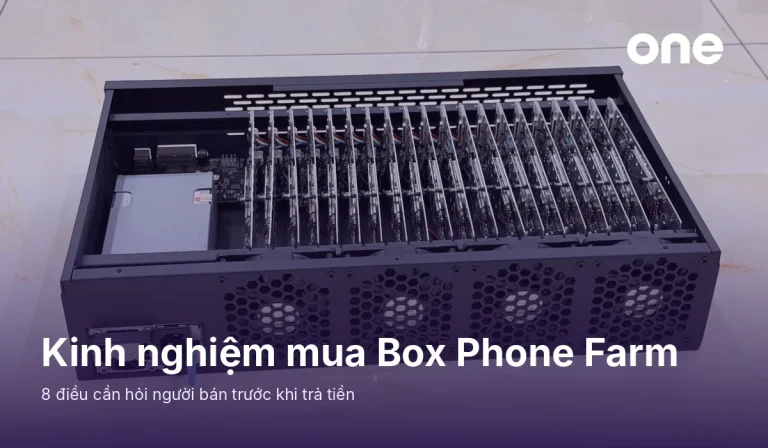 Kiến thức Box Phone FarmKinh nghiệm mua Box Phone Farm: 8 điều cần hỏi trước khi trả tiền
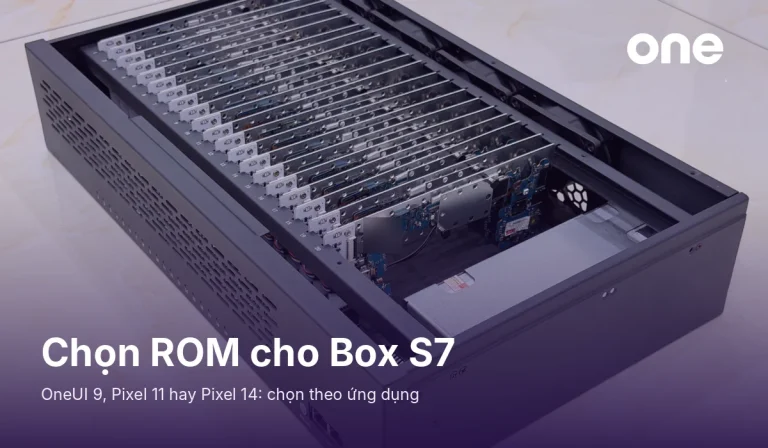 Kiến thức Box Phone FarmChọn ROM cho Box S7: OneUI 9, Pixel 11 hay Pixel 14