Điều khiển đồng bộ nhiều điện thoại: thao tác 1 máy, cả nhóm làm theo
Thao tác trên một máy, các máy đã chọn làm theo. Cách dùng điều khiển đồng bộ trong phần mềm One Software và mẹo để không bấm lệch.
Mục lục bài viết
Làm cùng một việc trên 20 điện thoại, nếu bấm từng máy sẽ mất gấp 20 lần thời gian. Điều khiển đồng bộ nhiều điện thoại giải quyết việc này: bạn thao tác trên một máy, các máy đã chọn tự làm theo.
Điều khiển đồng bộ là gì
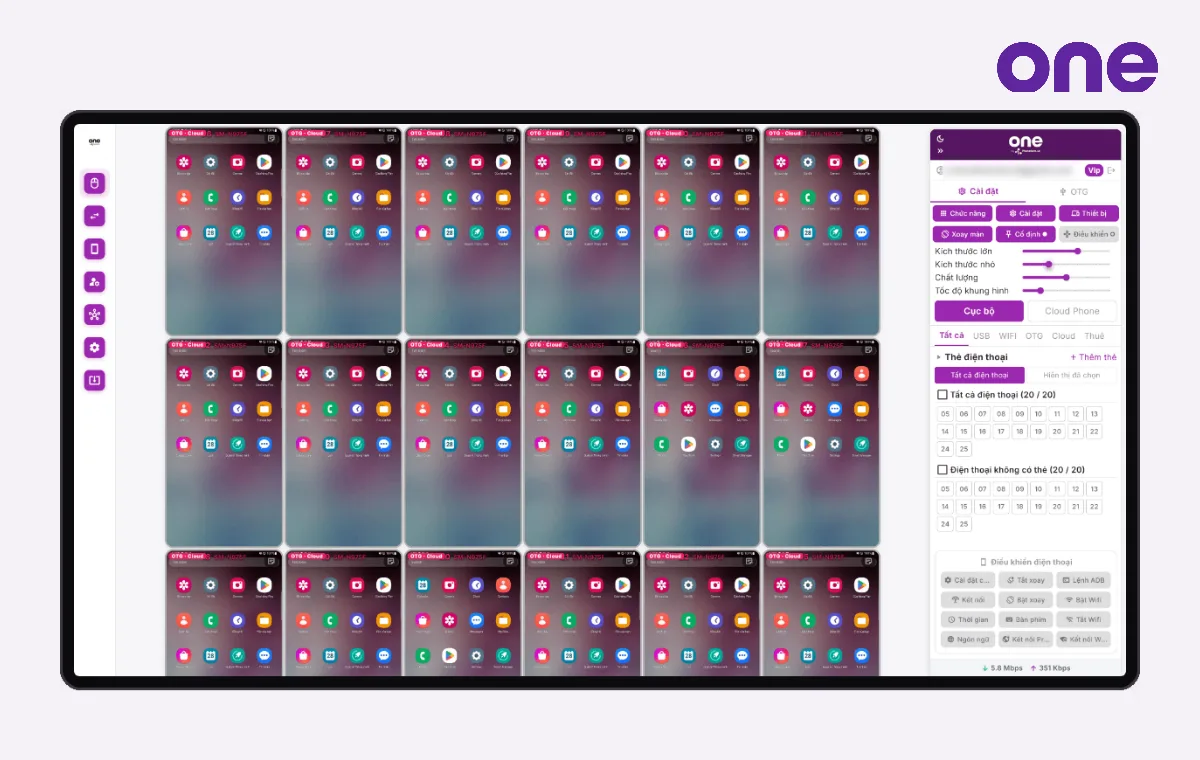
Bạn chọn một máy làm máy chính và một nhóm máy theo sau. Mỗi lần bấm, vuốt hay gõ chữ trên máy chính, phần mềm gửi cùng thao tác đó tới các máy còn lại gần như cùng lúc. Bạn nhìn kết quả trên lưới màn hình của tất cả máy để kiểm tra máy nào làm đúng, máy nào cần xử lý riêng.
Tính năng chạy với mọi nguồn máy trong phần mềm: máy cắm USB, OTG, WiFi trong mạng nội bộ, Box Phone Farm đã lên cloud và Cloud Phone thuê của One. Bạn có thể trộn các nguồn máy trong cùng một nhóm, miễn là các máy cùng dòng và cùng trạng thái màn hình.
Chuẩn bị trước khi đồng bộ
Đồng bộ chính xác hay không phụ thuộc nhiều vào bước chuẩn bị. Mất vài phút chuẩn bị sẽ đỡ nhiều thời gian sửa các máy bấm lệch sau đó:
- Gắn thẻ nhóm: gom các máy cùng dòng vào một thẻ, ví dụ “S9” hoặc “Box A”, để chọn nhanh.
- Đồng bộ cài đặt chung: dùng cụm nút nhanh để đặt cùng ngôn ngữ, thời gian, độ sáng, tắt xoay màn hình cho cả nhóm.
- Cùng phiên bản ứng dụng: cài cùng một bản APK cho cả nhóm bằng tính năng cài APK hàng loạt.
- Về cùng một màn hình: bấm nút về màn hình chính cho tất cả máy trước khi bắt đầu.
Cách dùng điều khiển đồng bộ
- Mở phần mềm, chọn các máy cần thao tác trên lưới (có thể lọc theo thẻ nhóm).
- Bật chế độ đồng bộ và chọn máy chính.
- Thao tác trên máy chính như bình thường.
- Theo dõi lưới để thấy máy nào làm theo đúng, máy nào lệch.
- Tắt đồng bộ khi xong, xử lý riêng các máy bị lệch.
Để đồng bộ chính xác hơn
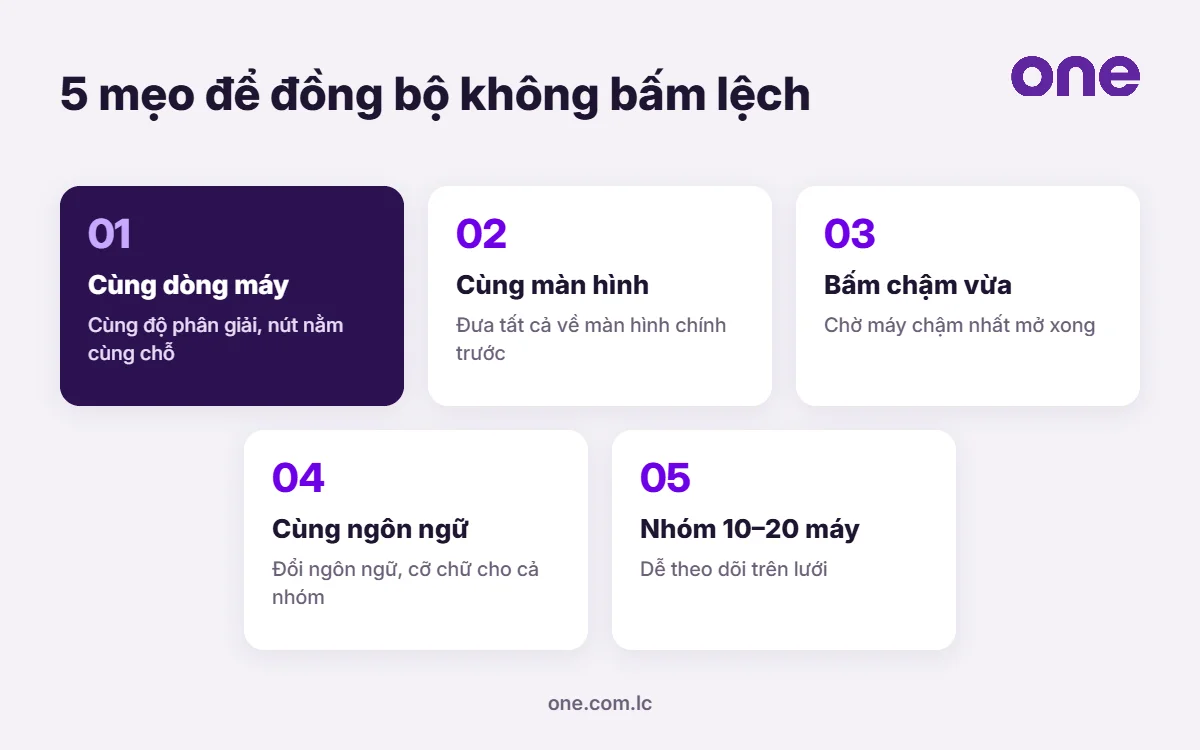
Đồng bộ gửi thao tác theo vị trí trên màn hình. Vì vậy các máy cần ở cùng trạng thái thì kết quả mới giống nhau. Một số lưu ý:
- Dùng máy cùng dòng: cùng độ phân giải và giao diện thì nút bấm nằm cùng chỗ. Trộn nhiều dòng máy dễ bấm lệch.
- Bắt đầu từ cùng một màn hình: đưa tất cả về màn hình chính trước khi bắt đầu.
- Thao tác chậm vừa phải: chờ máy chậm nhất mở xong rồi mới bấm tiếp.
- Cùng ngôn ngữ và cỡ chữ: chữ dài ngắn khác nhau làm nút bấm đổi vị trí.
- Chia nhóm vừa phải: nhóm 10–20 máy dễ theo dõi hơn một nhóm 100 máy.
- Mạng ổn định: máy có mạng chậm sẽ mở ứng dụng chậm hơn, dễ lệch nhịp với cả nhóm.
Những việc hay làm bằng điều khiển đồng bộ
| Việc | Vì sao hợp với đồng bộ |
|---|---|
| Cài đặt ban đầu cho máy mới | Nhiều bước khác nhau, chỉ làm một lần |
| Mở ứng dụng mới cài lần đầu, cấp quyền | Mỗi ứng dụng hỏi quyền khác nhau, cần người nhìn |
| Kiểm tra giao diện ứng dụng sau khi cập nhật | Cần mắt người đánh giá kết quả |
| Đổi cài đặt hệ thống cho cả nhóm | Làm một lần trên máy chính, cả nhóm theo |
| Xử lý sự cố trên nhiều máy cùng lúc | Cần quyết định theo tình huống |
Những việc này cần người nhìn và quyết định theo từng bước, nên đồng bộ hợp hơn kịch bản tự động.
Thao tác đồng bộ trên nhiều dòng máy
Nếu bắt buộc phải dùng nhiều dòng máy trong một nhóm, hãy chia thành nhóm nhỏ theo dòng máy và đồng bộ lần lượt từng nhóm. Mỗi nhóm chọn một máy chính cùng dòng. Cách này chậm hơn một chút nhưng gần như không bị lệch, đỡ thời gian sửa từng máy sau đó.
Xử lý khi máy bị lệch
- Máy chậm hơn cả nhóm: tạm bỏ máy đó khỏi nhóm đồng bộ, làm xong cả nhóm rồi xử lý riêng.
- Máy hiện thông báo bất ngờ: đóng thông báo trên máy đó rồi đưa về đúng màn hình đang làm.
- Máy khác giao diện: kiểm tra lại ngôn ngữ, cỡ chữ, phiên bản ứng dụng.
- Nhiều máy lệch cùng lúc: dừng lại, đưa tất cả về màn hình chính và làm lại từ bước gần nhất.
Đồng bộ với Cloud Phone và box trên cloud
Máy ở xa vẫn đồng bộ được như máy cắm tại chỗ. Cloud Phone thuê của One và Box Phone Farm đã lên cloud hiện chung trên lưới trong phần mềm hoặc bản web cloud.one.com.lc. Bạn chọn nhóm máy, bật đồng bộ và thao tác như bình thường.
Với máy qua Internet, độ trễ phụ thuộc vào đường mạng của máy tính đang điều khiển. Nên dùng mạng dây hoặc WiFi ổn định, và chờ thêm một nhịp sau mỗi thao tác để các máy ở xa kịp làm theo.
Máy tính cần mạnh cỡ nào
Đồng bộ không tốn nhiều tài nguyên, nhưng hiển thị nhiều máy trên lưới thì có. Mỗi máy trên lưới là một luồng hình ảnh cần giải mã. Nếu máy tính chậm, hãy giảm chất lượng hình và tốc độ khung hình trong phần cài đặt hiển thị, hoặc chia nhỏ nhóm. Cấu hình gợi ý cho 20, 50 và 100 máy có trong bài cấu hình máy tính điều khiển nhiều điện thoại.
Đồng bộ hay kịch bản tự động
| Điều khiển đồng bộ | Kịch bản tự động | |
|---|---|---|
| Cách làm | Bạn thao tác trực tiếp, máy khác làm theo | Viết hoặc ghi các bước, phần mềm tự chạy |
| Hợp với | Việc làm một lần, cần nhìn và quyết định | Việc lặp lại hằng ngày |
| Cần người ngồi | Có | Không, có thể hẹn giờ |
| Chi phí | Có sẵn trong phần mềm miễn phí | Gói Automation từ 149.000đ một tháng cho 5 máy |
Việc lặp lại nhiều lần nên chuyển sang kịch bản. Xem cách tạo trong bài kịch bản tự động Android. Các tính năng khác của phần mềm có trong bài phần mềm điều khiển nhiều điện thoại.
Câu hỏi thường gặp
Không. Tính năng có sẵn trong phần mềm One Software miễn phí.
Phần mềm không giới hạn số máy. Thực tế nên chia nhóm 10–20 máy để dễ theo dõi; máy tính cần đủ cấu hình để hiển thị nhiều máy.
Thường do khác dòng máy, khác độ phân giải hoặc máy chưa mở xong màn hình. Dùng máy cùng dòng và thao tác chậm vừa phải.
Được. Cloud Phone, box trên cloud và máy cắm tại chỗ đều dùng được chế độ đồng bộ.
Kết luận
Điều khiển đồng bộ giúp làm một việc trên nhiều điện thoại nhanh như làm trên một máy, miễn là các máy cùng dòng và cùng trạng thái. Chuẩn bị kỹ trước khi bắt đầu, chia nhóm vừa phải và chuyển việc lặp lại sang kịch bản tự động. Tải phần mềm tại trang Download hoặc gọi 0987 828 466 để được hướng dẫn.
Cần tư vấn Box Phone Farm?
Kỹ thuật viên tại TP.HCM và Hà Nội hỗ trợ chọn gói, chọn máy, lắp đặt.
Gọi 0987 828 466Xem Box Phone Farm
One Software
Công ty TNHH Công nghệ One Software cho thuê Cloud Phone, cung cấp Box Phone Farm và phần mềm điều khiển nhiều điện thoại. Hỗ trợ kỹ thuật tại TP.HCM và Hà Nội.
 Kiến thức Cloud PhoneKết hợp Box Phone Farm và Cloud Phone: chia việc thế nào cho đỡ tốn
 Kiến thức Box Phone FarmKinh nghiệm mua Box Phone Farm: 8 điều cần hỏi trước khi trả tiền
 Kiến thức Box Phone FarmChọn ROM cho Box S7: OneUI 9, Pixel 11 hay Pixel 14